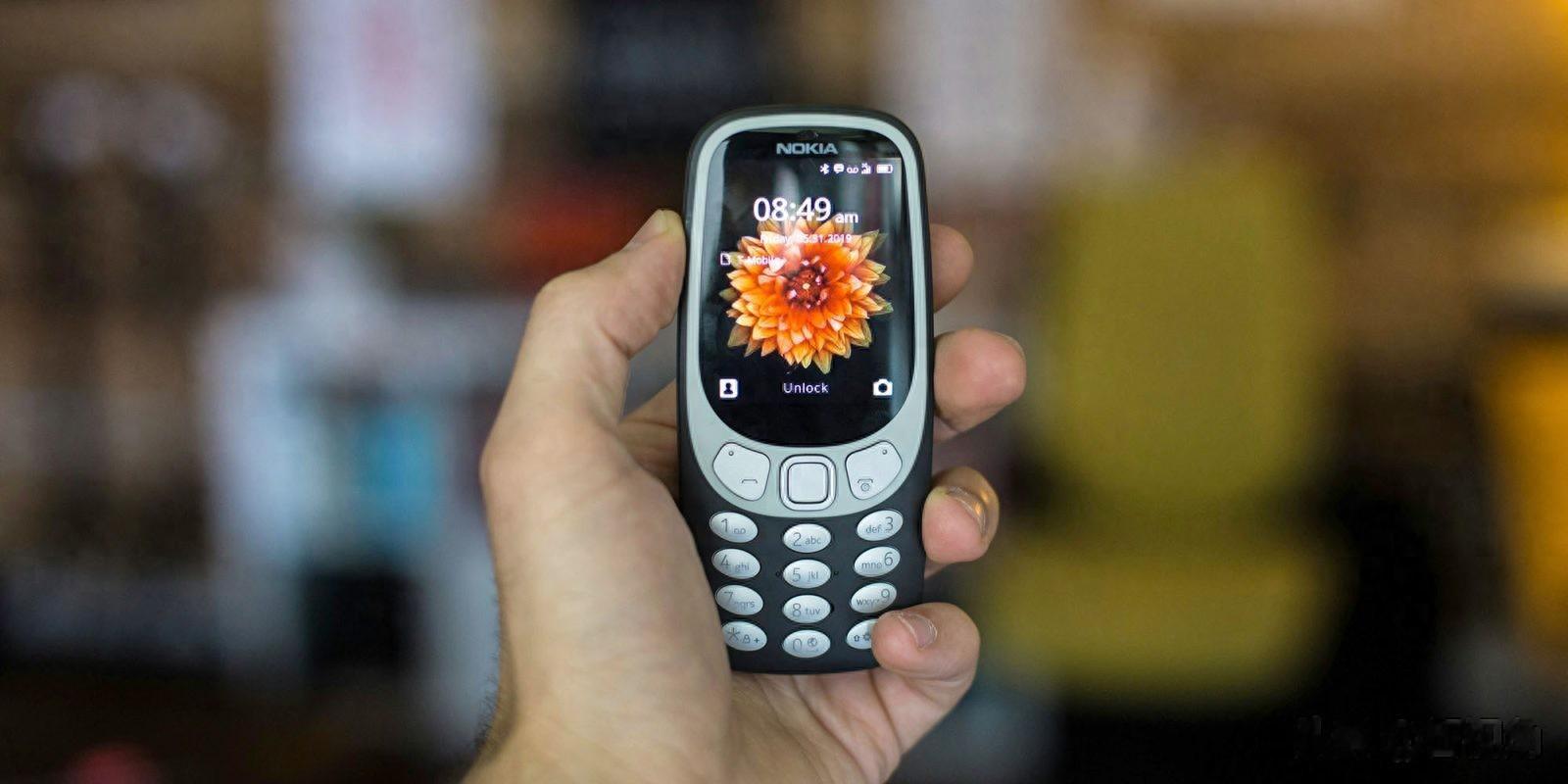
如今家长群体面临的一大现实难题是:你或许出于应急联络、位置追踪的需求,想给孩子配备一台手机,但又还没做好准备放开权限,让孩子随意接入互联网、使用社交媒体应用等内容。与此同时,市面上还兴起了一股明显的新趋势——不少成年人主动购入“功能机”,用来降低自身对智能手机的依赖成瘾度,比如下图展示的诺基亚机型就属于这类产品。
苹果即将在iOS 27系统中对家长管控功能进行一次重大升级,但其实有一个鲜为人知的隐藏方法,无需等待这次系统更新就能直接把普通iPhone改造成一台纯功能机……
《连线》杂志撰稿人杰里米·怀特摸索出了一套操作方案:他借助iOS原生的无障碍功能,给儿子配备了一台完全屏蔽网页浏览权限的iPhone,还能对允许孩子使用的应用清单实现全维度管控,全程不需要额外订阅任何第三方付费管控类App。
他这套改造操作依托的是iOS系统里名为「引导使用」的原生功能。我自己之前也实际用过这个功能,当时是把一台闲置旧iPad改造成专供访客使用的智能家居控制面板,只不过那次我是把设备直接锁定在单App运行模式下。这个功能不仅支持自定义选定用户可使用的全部应用清单,还能切换成大尺寸友好图标布局,完全替代常规的iOS桌面交互界面。
怀特表示整套设置流程极其简单好上手——可惜他抢先一步用了我本来打算写的“操作难度堪比儿戏”这个形容。
以下是具体设置步骤:打开「设置」应用,点击进入「辅助功能」页面,向下滑动到页面最底部的「通用」板块,点击「引导使用」选项。接着点击「设置引导使用」按钮,再选择「继续」。系统会引导你选择偏好的界面布局:按行排列或是网格排列,这里推荐选择网格模式,就能调出超大尺寸的功能图标。之后系统会提示你选择允许使用的应用,点击你想要开放权限的应用旁的绿色加号图标即可。
只要你没有把Safari浏览器加入允许使用的应用清单,孩子就完全无法访问网页内容,哪怕有人给他发送链接也打不开。这套功能能实现的管控精细度相当出色。
举个例子,如果你添加了信息或通话功能,还可以进一步设置孩子的联络权限:允许和所有人联络、仅允许和通讯录联系人联络,或是仅允许和指定的收藏联系人联络。你还能自定义通知的显示样式,就连音乐应用也只能访问你预先审核通过的歌单。
有没有朋友已经在使用这套方案了?或者了解到这个功能后打算尝试?欢迎在评论区分享你的体验。